


terça-feira, 28 de junho de 2011
Avaliando o VMware vCenter CapacityIQ
Nas últimas semanas me foi dada a tarefa de avaliar uma nova ferramenta da VMware, a fim de validar uma possível aquisição. Trata-se do VMware vCenter CapacityIQ. Para quem nunca ouviu falar, está é uma ferramenta que visa auxiliar o administrador VMware no gerenciamento da capacidade do ambiente virtual.
A instalação é bastante simples, pois ela é disponibilizada como um ‘appliance virtual’ pré-instalado no formato OVF. Ou seja, basta importa-la no vCenter, configurar a rede e pronto! A ferramenta disponibiliza uma interface WEB. A partir dessa interface podemos fazer algumas outras configurações, como por exemplo, a conexão com o vCenter Server.
O guia de instalação pode ser encontrado no endereço:
http://www.vmware.com/support/pubs/ciq_pubs.html
Uma coisa interessante é que não é necessário fazer nenhum tipo de alteração no VCenter. Depois de conectado, o CapacityIQ passa a coletar os dados do VCenter e a guardá-los em um banco de dados interno (PostgreSQL). Estas informações são então processadas e apresentadas em forma de relatórios ao administrador, através de um plug-in instalado no Vsphere Client. Esse processo não causa nenhum impacto de desempenho no VCenter.
Segue uma imagem da arquitetura do CapacityIQ:

Para que a ferramenta comece a gerar relatórios e gráficos com precisão é necessário aguardar algum tempo para que a quantidade de dados coletados seja suficiente para isso. No “vCenter CapacityIQ Installation Guide” é citado um período de no mínimo 3 dias, mas acredito que para um relatório realmente significativo é necessário no mínimo 1 mês de coleta.
Para acessar a ferramenta, basta clicar no ícone ‘CapacityIQ’ que aparecerá no Vsphere Client: Home --> Solutions and Applications
Após abrir a ferramenta, podemos navegar pelos objetos e suas diversas “views” disponíveis:
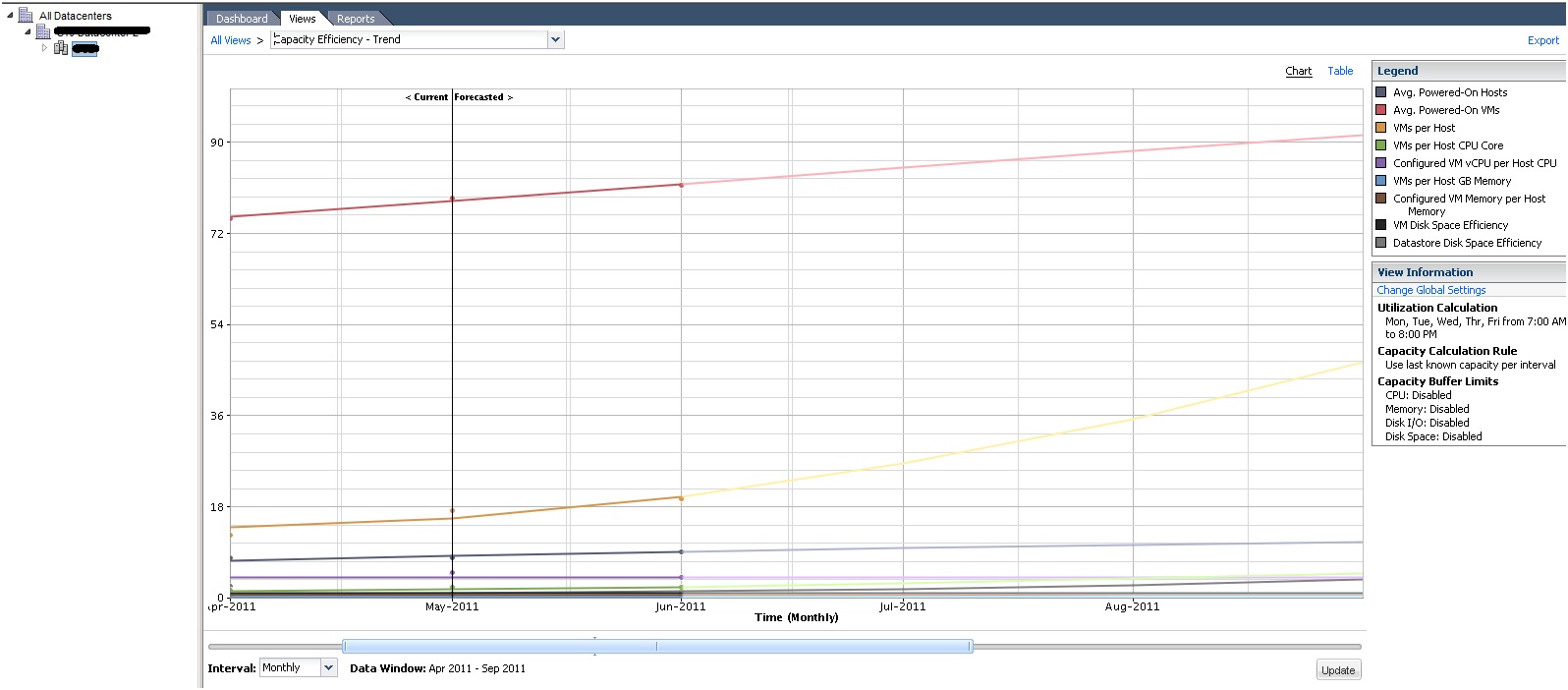
A imagem acima, por exemplo, nos dá uma visão da tendência da eficiência da capacidade do Cluster (repare que o objeto selecionado é o cluster, poderia ser uma VM específica também). No gráfico podemos observar que a tendência do ambiente é que o número de VM’s ligadas (Avg. Powered-On VMs) aumente com o passar do tempo, assim como a quantidade de VM’s por host (VMs per Host).
A lista de “Views” disponíveis é interessante e varia de objeto para objeto, para o cluster, por exemplo, temos as seguintes opções:

Algumas são realmente bastante interessantes e podem ajudar muito no ajuste do ambiente, é o caso das:
Oversized Virtual Machines – List (lista as máquinas virtuais que de acordo com os dados coletados se mostraram superdimensionadas).
Undersized Virtual Machines – List (lista as máquinas virtuais que de acordo com os dados coletados se mostraram subdimensionadas).
Além das “Views” existe também a aba “Reports”, na qual uma série de relatórios podem ser gerados de uma maneira extremamente rápida e fácil. Basta clicar no ícone “Run Now” e pronto, o relatório estará disponível para download nos formatos PDF e CSV.

Na opção “Global Settings” você pode fazer diversas modificações na forma como as informações são tratadas e exibidas, interferindo diretamente nas projeções e tendências do ambiente. As configurações vão desde o período considerado nos cálculos até ao algoritmo utilizado para gerar os gráficos de tendência.


Outra ‘feature’ bastante interessante é a possibilidade de simular uma alteração no ambiente virtual e verificar como o ambiente irá reagir. Através da opção “New what-if scenario”.
Conclusão:
De fato a ferramenta fornece ao administrador VMware o que ela promete, que é uma visão ampla da capacidade existente no ambiente e como essa capacidade está sendo utilizada. Fornecendo também uma projeção dessa capacidade e como o ambiente tende a se comportar com o passar do tempo. É claro que por se tratar de um produto recente, com apenas duas versões lançadas até o momento, existem algumas coisas que podem ser melhoradas, e que com certeza serão nos próximos lançamentos. Entre elas, destaco a pouca documentação existente sobre o produto, o que torna algumas informações exibidas meio confusas e difíceis de entender, além das configurações do “Global Settings” que poderiam ser mais bem exploradas se houvesse uma documentação mais completa.
A única coisa que realmente me causou uma impressão ruim foi o fato de que o CapacityIQ não consegue distinguir os “placeholders” criados pelo SRM (Site Recovery Manager) de máquinas virtuais. Dessa forma ele acaba considerando estes “placeholders” como se fossem máquinas virtuais que estão desligadas, o que acaba interferindo nos dados que calculam algumas tendências do ambiente, tornando alguns relatórios e gráficos inconsistentes.
Página do Produto:
http://www.vmware.com/products/vcenter-capacityiq/overview.html

quinta-feira, 26 de maio de 2011
Alterando a Multipath Policy para ‘FIXED’
Um dia desses precisei alterar a política de acesso ao storage (conhecida como Multipath Policy) para todas as LUN’s, em todos os hosts de um cluster. Pesquisei na internet pra ver se encontrava algum script pronto para isso, mas só achei alguns que alteravam a política para ‘RoudRobin’. Infelizmente estes não serviam para mim, já que no meu caso precisava alterar a política para ‘Fixed’. Fui obrigado a desenvolver o script e abaixo compartilho o resultado com todos:
Obs.: Como qualquer outro script criado por terceiros, recomendo observar com cuidado os parâmetros e modificá-los de acordo com o seu ambiente.
Qualquer dúvida quanto ao funcionamento e a lógica do script fique a vontade para tirar suas dúvidas através dos comentários.
ForEach ($host1 in Get-VMHost) {
#If ($host1.Name -match "esxserver") {
$sl = @()
$sl = $host1 | Get-ScsiLun
Write-Host "Alterando a política de multipath para as LUNS do host:"$host1.name
ForEach ($cn in $sl) {
$slp = @()
$slp = $cn | Get-ScsiLunPath If ($cn.CanonicalName -match "naa.600*") {
Write-Host "LUN = "$cn.RuntimeName
Write-Host "Paths encontrados:"
Write-Host "1 = " $slp[0].Name
Write-Host "2 = " $slp[1].Name
#Write-Host "3 = " $slp[2].Name
#Write-Host "4 = " $slp[3].Name
$path = Read-Host "Informe o path preferido: "
switch ($path){
1 { $cn | Set-ScsiLun -MultipathPolicy “Fixed” -PreferredPath $slp[0]; break}
2 { $cn | Set-ScsiLun -MultipathPolicy “Fixed” -PreferredPath $slp[1]; break}
#3 { $cn | Set-ScsiLun -MultipathPolicy “Fixed” -PreferredPath $slp[2]; break}
#4 { $cn | Set-ScsiLun -MultipathPolicy “Fixed” -PreferredPath $slp[3]; break}
   }
 }
}
Write-Host "As LUNS do host " $host1.Name " foram alteradas!!"
 }
#}
Obs.: Como qualquer outro script criado por terceiros, recomendo observar com cuidado os parâmetros e modificá-los de acordo com o seu ambiente.
Qualquer dúvida quanto ao funcionamento e a lógica do script fique a vontade para tirar suas dúvidas através dos comentários.
domingo, 17 de abril de 2011
Qual a melhor solução em Virtualização? VMWare!!
A resposta para a pergunta acima ainda é a mesma de algum tempo atrás. VMWare VSphere, sem dúvida, é a melhor solução para a virtualização de servidores disponível no mercado. Mas diferentemente de outros tempos, as outras soluções existentes têm se aproximado, e a distância que antes existia entre a VMware e as demais tem diminuído.
O artigo “Virtualization shoot-out: Citrix, Microsoft, Red Hat, and VMware”, escrito por Paul Venezia, faz uma ótima comparação entre todas as plataformas, destacando os pontos fracos e fortes de cada uma delas. Também foram feitos testes de performance com VM’s rodando Windows e Linux e o resultado é bastante interessante.
Abaixo segue uma tabela retirada do artigo, que compara as ‘features’ fornecidas em cada uma das soluções:
 (clique nela para ver no tamanho real)
quinta-feira, 24 de fevereiro de 2011
Performance Troubleshooting for vSphere 4.1
O documento apresenta algumas soluções para problemas de desempenho no VSphere 4.1. Para cada problema mostrado, há uma discussão das possíveis causas e uma solução para o mesmo.
Outra coisa interessante no documento é a presença de alguns “workflows” contendo os passos necessários para analisar os tipos de problemas e então chegar à solução dos mesmos. Abaixo segue um link para a página aonde o documento foi publicado:
http://communities.vmware.com/docs/DOC-14905
Assinar:
Postagens (Atom)