


segunda-feira, 11 de julho de 2011
Evento Online da VMware – Raising the Bar, Part V
Se você ainda não se inscreveu no evento online que acontecerá nesta terça-feira (12/07/2011) a partir das 13:00hs (horário de Brasília), ainda há tempo. O evento será apresentado por Paul Maritz , CEO e Steve Harrod , CTO, ambos executivos da VMware e irá apresentar a nova geração de infra-estrutura para virtualização.
Além disso, quem se inscrever e participar realmente do evento, estará concorrendo gratuitamente a uma inscrição no VMworld, que acontecerá a partir do dia 29 de Agosto em Las Vegas, e dia 18 de outubro em Copenhagen.
Além disso, quem se inscrever e participar realmente do evento, estará concorrendo gratuitamente a uma inscrição no VMworld, que acontecerá a partir do dia 29 de Agosto em Las Vegas, e dia 18 de outubro em Copenhagen.
Registre-se aqui!

segunda-feira, 4 de julho de 2011
VCP4 – Segunda Chance de graça!
Se você ainda não teve coragem de fazer a prova de certificação da VMware – VCP4 com medo de não passar, eis aqui uma excelente oportunidade para fazer a prova.
Para participar do “Second Shot” da Vmware, é necessário fazer o seguinte:
- Quando for se registrar para fazer a prova pelo site da Person VUE (neste caso deve ser pago o valor cheio do exame – U$ 175), use o seguinte código de promoção: VCPTAKE1.
- Caso reprove no 1º exame, quando for agendar a segunda tentativa utilize o código de promoção: VCPTAKE2. Dessa forma o segundo exame sairá de graça.
É importante observar que esse desconto só será valido se o primeiro exame tiver sido agendado utilizando o código VCPTAKE1.
Os exames devem ser feitos até o dia 31 de julho de 2011.
Boa Sorte!!
Fonte: VMware Training
Para participar do “Second Shot” da Vmware, é necessário fazer o seguinte:
- Quando for se registrar para fazer a prova pelo site da Person VUE (neste caso deve ser pago o valor cheio do exame – U$ 175), use o seguinte código de promoção: VCPTAKE1.
- Caso reprove no 1º exame, quando for agendar a segunda tentativa utilize o código de promoção: VCPTAKE2. Dessa forma o segundo exame sairá de graça.
É importante observar que esse desconto só será valido se o primeiro exame tiver sido agendado utilizando o código VCPTAKE1.
Os exames devem ser feitos até o dia 31 de julho de 2011.
Boa Sorte!!
Fonte: VMware Training
terça-feira, 28 de junho de 2011
Avaliando o VMware vCenter CapacityIQ
Nas últimas semanas me foi dada a tarefa de avaliar uma nova ferramenta da VMware, a fim de validar uma possível aquisição. Trata-se do VMware vCenter CapacityIQ. Para quem nunca ouviu falar, está é uma ferramenta que visa auxiliar o administrador VMware no gerenciamento da capacidade do ambiente virtual.
A instalação é bastante simples, pois ela é disponibilizada como um ‘appliance virtual’ pré-instalado no formato OVF. Ou seja, basta importa-la no vCenter, configurar a rede e pronto! A ferramenta disponibiliza uma interface WEB. A partir dessa interface podemos fazer algumas outras configurações, como por exemplo, a conexão com o vCenter Server.
O guia de instalação pode ser encontrado no endereço:
http://www.vmware.com/support/pubs/ciq_pubs.html
Uma coisa interessante é que não é necessário fazer nenhum tipo de alteração no VCenter. Depois de conectado, o CapacityIQ passa a coletar os dados do VCenter e a guardá-los em um banco de dados interno (PostgreSQL). Estas informações são então processadas e apresentadas em forma de relatórios ao administrador, através de um plug-in instalado no Vsphere Client. Esse processo não causa nenhum impacto de desempenho no VCenter.
Segue uma imagem da arquitetura do CapacityIQ:

Para que a ferramenta comece a gerar relatórios e gráficos com precisão é necessário aguardar algum tempo para que a quantidade de dados coletados seja suficiente para isso. No “vCenter CapacityIQ Installation Guide” é citado um período de no mínimo 3 dias, mas acredito que para um relatório realmente significativo é necessário no mínimo 1 mês de coleta.
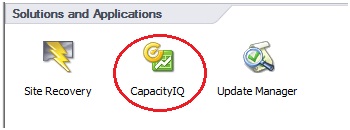
Para acessar a ferramenta, basta clicar no ícone ‘CapacityIQ’ que aparecerá no Vsphere Client: Home --> Solutions and Applications
Após abrir a ferramenta, podemos navegar pelos objetos e suas diversas “views” disponíveis:
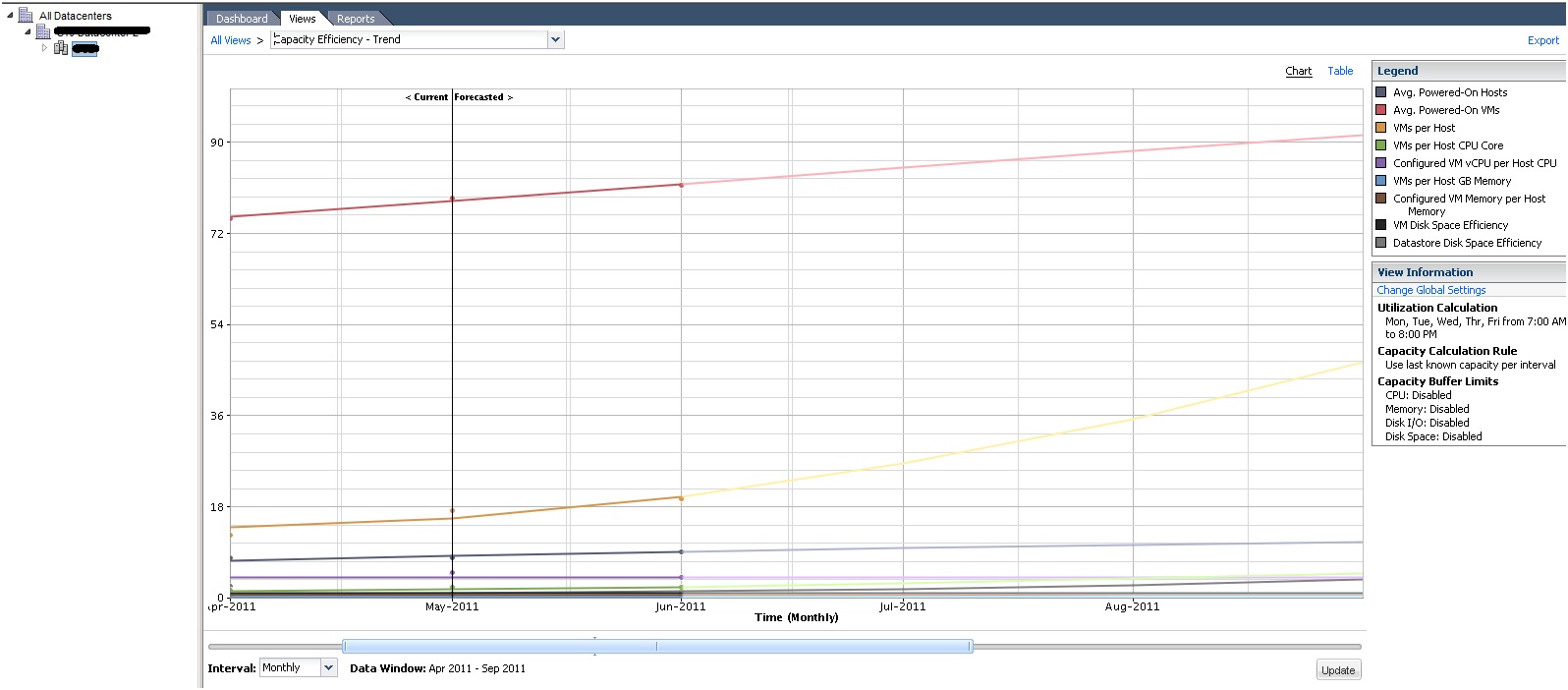
A imagem acima, por exemplo, nos dá uma visão da tendência da eficiência da capacidade do Cluster (repare que o objeto selecionado é o cluster, poderia ser uma VM específica também). No gráfico podemos observar que a tendência do ambiente é que o número de VM’s ligadas (Avg. Powered-On VMs) aumente com o passar do tempo, assim como a quantidade de VM’s por host (VMs per Host).
A lista de “Views” disponíveis é interessante e varia de objeto para objeto, para o cluster, por exemplo, temos as seguintes opções:

Algumas são realmente bastante interessantes e podem ajudar muito no ajuste do ambiente, é o caso das:
Oversized Virtual Machines – List (lista as máquinas virtuais que de acordo com os dados coletados se mostraram superdimensionadas).
Undersized Virtual Machines – List (lista as máquinas virtuais que de acordo com os dados coletados se mostraram subdimensionadas).
Além das “Views” existe também a aba “Reports”, na qual uma série de relatórios podem ser gerados de uma maneira extremamente rápida e fácil. Basta clicar no ícone “Run Now” e pronto, o relatório estará disponível para download nos formatos PDF e CSV.

Na opção “Global Settings” você pode fazer diversas modificações na forma como as informações são tratadas e exibidas, interferindo diretamente nas projeções e tendências do ambiente. As configurações vão desde o período considerado nos cálculos até ao algoritmo utilizado para gerar os gráficos de tendência.


Outra ‘feature’ bastante interessante é a possibilidade de simular uma alteração no ambiente virtual e verificar como o ambiente irá reagir. Através da opção “New what-if scenario”.
Conclusão:
De fato a ferramenta fornece ao administrador VMware o que ela promete, que é uma visão ampla da capacidade existente no ambiente e como essa capacidade está sendo utilizada. Fornecendo também uma projeção dessa capacidade e como o ambiente tende a se comportar com o passar do tempo. É claro que por se tratar de um produto recente, com apenas duas versões lançadas até o momento, existem algumas coisas que podem ser melhoradas, e que com certeza serão nos próximos lançamentos. Entre elas, destaco a pouca documentação existente sobre o produto, o que torna algumas informações exibidas meio confusas e difíceis de entender, além das configurações do “Global Settings” que poderiam ser mais bem exploradas se houvesse uma documentação mais completa.
A única coisa que realmente me causou uma impressão ruim foi o fato de que o CapacityIQ não consegue distinguir os “placeholders” criados pelo SRM (Site Recovery Manager) de máquinas virtuais. Dessa forma ele acaba considerando estes “placeholders” como se fossem máquinas virtuais que estão desligadas, o que acaba interferindo nos dados que calculam algumas tendências do ambiente, tornando alguns relatórios e gráficos inconsistentes.
Página do Produto:
http://www.vmware.com/products/vcenter-capacityiq/overview.html
quinta-feira, 26 de maio de 2011
Alterando a Multipath Policy para ‘FIXED’
Um dia desses precisei alterar a política de acesso ao storage (conhecida como Multipath Policy) para todas as LUN’s, em todos os hosts de um cluster. Pesquisei na internet pra ver se encontrava algum script pronto para isso, mas só achei alguns que alteravam a política para ‘RoudRobin’. Infelizmente estes não serviam para mim, já que no meu caso precisava alterar a política para ‘Fixed’. Fui obrigado a desenvolver o script e abaixo compartilho o resultado com todos:
Obs.: Como qualquer outro script criado por terceiros, recomendo observar com cuidado os parâmetros e modificá-los de acordo com o seu ambiente.
Qualquer dúvida quanto ao funcionamento e a lógica do script fique a vontade para tirar suas dúvidas através dos comentários.
ForEach ($host1 in Get-VMHost) {
#If ($host1.Name -match "esxserver") {
$sl = @()
$sl = $host1 | Get-ScsiLun
Write-Host "Alterando a política de multipath para as LUNS do host:"$host1.name
ForEach ($cn in $sl) {
$slp = @()
$slp = $cn | Get-ScsiLunPath If ($cn.CanonicalName -match "naa.600*") {
Write-Host "LUN = "$cn.RuntimeName
Write-Host "Paths encontrados:"
Write-Host "1 = " $slp[0].Name
Write-Host "2 = " $slp[1].Name
#Write-Host "3 = " $slp[2].Name
#Write-Host "4 = " $slp[3].Name
$path = Read-Host "Informe o path preferido: "
switch ($path){
1 { $cn | Set-ScsiLun -MultipathPolicy “Fixed” -PreferredPath $slp[0]; break}
2 { $cn | Set-ScsiLun -MultipathPolicy “Fixed” -PreferredPath $slp[1]; break}
#3 { $cn | Set-ScsiLun -MultipathPolicy “Fixed” -PreferredPath $slp[2]; break}
#4 { $cn | Set-ScsiLun -MultipathPolicy “Fixed” -PreferredPath $slp[3]; break}
   }
 }
}
Write-Host "As LUNS do host " $host1.Name " foram alteradas!!"
 }
#}
Obs.: Como qualquer outro script criado por terceiros, recomendo observar com cuidado os parâmetros e modificá-los de acordo com o seu ambiente.
Qualquer dúvida quanto ao funcionamento e a lógica do script fique a vontade para tirar suas dúvidas através dos comentários.
Assinar:
Postagens (Atom)